


مفاتيح المرور Passkeys لحساب جوجل 2026.. طريقة التفعيل والحماية عند ضياع الهاتف
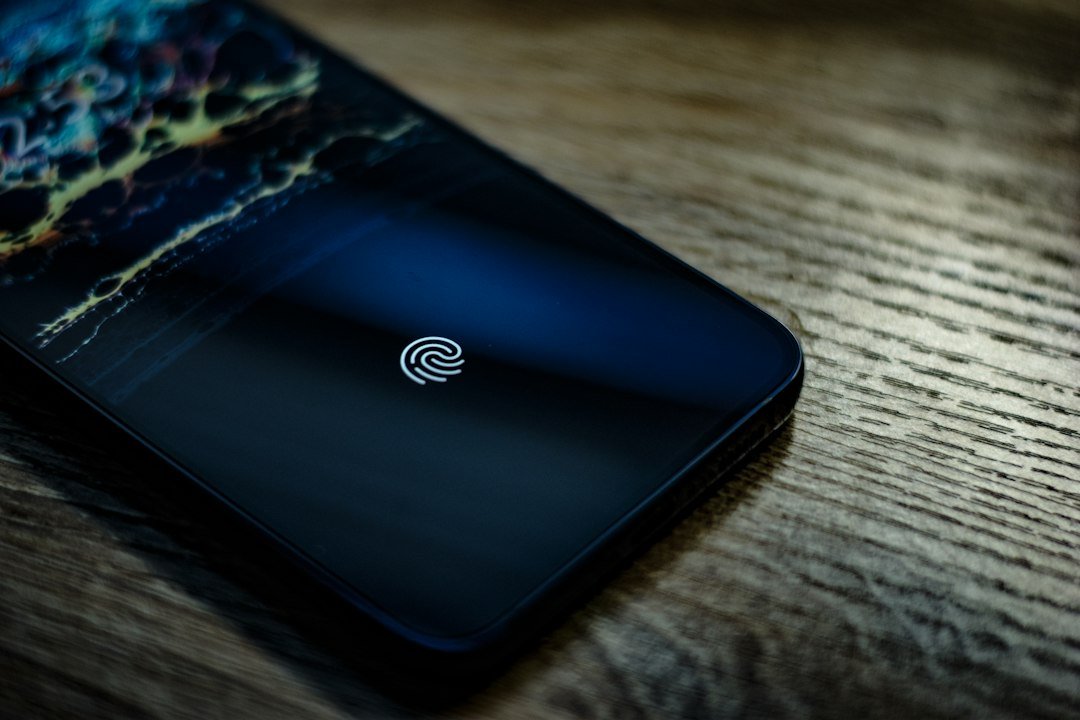

دليل البوصلة المراجع الاثنين 2 نوفمبر 2026. شرح مفاتيح المرور Passkeys في حساب جوجل: التفعيل بالبصمة أو قفل الجهاز، الفرق عن التحقق بخطوتين، ومتطلبات الأجهزة وطريقة حذف المفتاح عند فقدان الهاتف.
Contents
- 1. ما المقصود بمفتاح المرور Passkey؟
- 2. رابط إنشاء Passkey في حساب جوجل
- 3. ما الأجهزة والمتصفحات المناسبة؟
- 4. هل Passkey يلغي كلمة المرور تمامًا؟
- 5. الفرق بين Passkeys والتحقق بخطوتين
- 6. تسجيل الدخول على الحاسوب باستخدام الهاتف
- 7. ماذا تفعل إذا فقدت هاتفًا عليه Passkey؟
- 8. لماذا يجب أن يكون قفل الهاتف قويًا؟
- 9. كيف تراجع مفاتيح المرور المسجلة؟
- 10. كيف تتعامل مع إشعار تسجيل دخول لم تطلبه؟
- 11. أسئلة شائعة عن Passkeys في 2026
- 12. المصادر الأصلية
- 13. مواد مرتبطة على البوصلة
ما المقصود بمفتاح المرور Passkey؟
مفتاح المرور أو Passkey وسيلة لتسجيل الدخول إلى الحسابات دون الحاجة إلى إدخال كلمة مرور في كل مرة، إذ تعتمد على وسيلة التحقق المحلية في الجهاز مثل بصمة الإصبع أو التعرف على الوجه أو رمز قفل الشاشة. تشرح جوجل أن المفتاح أكثر مقاومة لمحاولات التصيد من كلمات المرور التقليدية لأنه يرتبط بالجهاز والجهة الصحيحة التي تسجل الدخول إليها. لا يعني ذلك أن البصمة نفسها ترسل إلى جوجل؛ فبحسب وثائق الشركة تبقى البيانات الحيوية على الجهاز ولا تشاركها الخدمة. يتوقف نجاح هذه التقنية على الاحتفاظ بالتحكم في الهاتف أو الحاسوب وعدم مشاركة رمز قفله مع الآخرين. ولا ينبغي أن يتحول استخدام Passkeys إلى إهمال إعدادات استعادة الحساب أو ترك الأجهزة القديمة متصلة لفترات طويلة دون مراجعة.
رابط إنشاء Passkey في حساب جوجل
توضح تعليمات جوجل أن المستخدم يمكنه فتح صفحة مفاتيح المرور داخل حسابه من العنوان myaccount.google.com/signinoptions/passkeys ثم تسجيل الدخول إذا طُلب ذلك واختيار إنشاء مفتاح مرور واتباع خطوات فتح قفل الجهاز. قد تتغير أسماء الأزرار بحسب اللغة والنظام والمتصفح، لذا ينبغي اتباع ما يظهر في حسابك الفعلي. قبل البدء تأكد من أن الجهاز ملكك شخصيًا وأن قفل الشاشة يعمل، ولا تنشئ مفتاحًا على جهاز مشترك يستخدمه أشخاص آخرون. قد يوفر النظام أيضًا إنشاء مفتاح على أداة أمان مادية متوافقة مع معيار FIDO2. لا تحتاج إلى إرسال صورة بصمتك لأي جهة حتى تعمل التقنية. وإذا ظهرت صفحة مشابهة من رابط مرسل عبر رسالة، افتح حساب جوجل من الإعدادات أو العنوان الرسمي بنفسك لتجنب المواقع المزيفة.
ما الأجهزة والمتصفحات المناسبة؟
تذكر وثائق جوجل أن إنشاء مفاتيح المرور مدعوم على أجهزة تعمل بإصدارات مناسبة من الأنظمة، ومنها أندرويد 9 وما بعده وiOS 16 وما بعده، وحواسيب تعمل بنظام Windows 10 على الأقل أو macOS Ventura أو ChromeOS 109، مع متصفحات حديثة مثل Chrome وSafari وEdge وFirefox وفق الحد الأدنى المنشور. قد تختلف التفاصيل مع تحديث البرنامج أو سياسات الأجهزة المؤسسية. ويحتاج الهاتف إلى قفل شاشة، كما قد يتطلب استخدام مفتاح الهاتف لتسجيل الدخول في حاسوب آخر تشغيل البلوتوث. قبل تغيير إعدادات حساب مهم، تحقق من توافق الجهاز ووجود وسيلة استرداد بديلة. لا تُنزّل تطبيقًا مجهولًا يزعم أنه «يثبت البصمة في جوجل»؛ فالإعداد يجري من حسابك ونظام التشغيل المتوافق، وليس من برنامج خارجي لا تعرف مصدره.
هل Passkey يلغي كلمة المرور تمامًا؟
تشير جوجل إلى أن إضافة مفتاح مرور لا تحذف تلقائيًا كلمة المرور أو وسائل الاسترداد الأخرى الموجودة في الحساب، لكن تجربة الدخول قد تصبح معتمدة على المفاتيح أولًا إذا كان الإعداد المخصص لذلك مفعلًا. يستطيع المستخدم في حالات مدعومة اختيار طريقة أخرى من واجهة تسجيل الدخول إذا احتاج ذلك، كما يمكنه تعديل خيار تخطي كلمة المرور عندما يكون متاحًا. لا ينبغي تفسير اعتماد Passkey بأنه ضمان مطلق ضد أي اختراق؛ ما زال وصول شخص إلى جهازك المفتوح أو السيطرة على بريد الاسترداد أو الخداع للحصول على معلومات أخرى يمثل مخاطر. الأمان الجيد يشمل قفل الشاشة وتحديث النظام والاحتفاظ بمفاتيح استرداد قوية ومراجعة الأجهزة التي يمكنها الوصول إلى الحساب. عندما تستخدم حاسوبًا عائليًا، تجنب إنشاء مفتاح جديد عليه إن كان الآخرون يستطيعون فتحه بسهولة.
الفرق بين Passkeys والتحقق بخطوتين
التحقق بخطوتين يضيف حاجزًا آخر عند تسجيل الدخول بكلمة المرور، مثل إشعار موثوق على جهازك أو تطبيق رموز أو مفتاح أمان. أما استخدام مفتاح المرور فقد يثبت أنك تملك الجهاز وتستطيع فتح قفله، وتوضح جوجل أنه يمكن أن يغني عن خطوة التحقق الثانية عند تسجيل الدخول بهذه الطريقة. هذا لا يجعل التحقق بخطوتين بلا فائدة؛ فقد تظل تستخدم كلمة المرور في مواقف أخرى أو تحتاج وسائل بديلة لحالات الطوارئ. توصي جوجل بتفضيل وسائل مقاومة للتصيد مثل مفاتيح المرور والمفاتيح المادية عند الإمكان، مع بقاء رسائل SMS خيارًا في بعض الحالات رغم مخاطرها المرتبطة بانتحال الشريحة أو الاحتيال. اختر وسيلة يستطيع أفراد أسرتك أو فريقك إدارتها بأمان ضمن حساباتهم الخاصة، ولا تنقل مفاتيح الآخرين إلى جهازك.
تسجيل الدخول على الحاسوب باستخدام الهاتف
إذا كنت تملك مفتاح مرور على هاتف متوافق وتريد استعماله لتسجيل الدخول على حاسوب، فقد يعرض جوجل خيار «استخدام مفتاح المرور» مع رمز QR على شاشة الحاسوب. يمكن مسح الرمز بالهاتف واتباع الخطوات التي تظهر عليه ثم تأكيد الهوية ببصمة أو قفل الشاشة. وتشير التعليمات إلى أهمية تشغيل البلوتوث في بعض أنظمة التشغيل لهذا النوع من الاتصال. لا تمسح رموز QR مرسلة من شخص مجهول أو تظهر على جهاز لم تطلب تسجيل الدخول إليه؛ فقد تكون جزءًا من محاولة خداع. راقب اسم الحساب والخدمة والجهة قبل الموافقة على أي طلب مصادقة. وإذا لم يظهر خيار المفاتيح، تحقق من توافق الأجهزة والإعدادات أو اختر طريقة الدخول الأخرى المتاحة بدل تثبيت إضافات غير موثوقة.
ماذا تفعل إذا فقدت هاتفًا عليه Passkey؟
إذا فقدت جهازًا يحمل مفتاح مرور لحسابك، توضح جوجل أنه يمكنك تسجيل الدخول من جهاز آخر ما زال لديك حق الوصول إليه ثم إزالة المفتاح المرتبط بالجهاز المفقود. ويمكن أيضًا مراجعة الأجهزة المسجلة في الحساب وتسجيل الخروج من الجلسات المرتبطة بالهاتف بحسب ما يتاح لك. إذا لم تستطع الدخول، فاستخدم خيارات الاسترداد الرسمية التي سبق تهيئتها مثل جهاز موثوق أو رمز احتياطي أو مفتاح أمان آخر أو مسار استعادة الحساب. لا تعتقد أن فقد الهاتف يعني بالضرورة أن صاحب اليد الجديدة يستطيع فتح حسابك؛ فالحماية تعتمد أيضًا على قفل الجهاز. لكن لا تعتمد على هذا الافتراض وحده، واتخذ إجراءات إزالة الوصول وتأمين الشريحة والتطبيقات والحسابات الحساسة في أقرب وقت آمن.
لماذا يجب أن يكون قفل الهاتف قويًا؟
يرتبط استخدام مفتاح المرور بإمكانية فتح الجهاز، ولذلك فإن رمز قفل ضعيفًا أو مشاركته مع الآخرين يقلل الفائدة الأمنية المتوقعة. إذا كان لديك هاتف مشترك بين أفراد الأسرة، فالأفضل ألا تسجل عليه مفتاحًا لحساب مالي أو عمل لا ينبغي أن يصل إليه الجميع. استخدم قفل شاشة مناسبًا وتجنب تعطيله لمجرد سرعة الوصول، لأن بعض أنظمة التشغيل تشترط تفعيله أصلًا حتى تتمكن من استعمال Passkeys. وإذا كنت ستبيع الهاتف أو تمنحه لشخص آخر، فراجع حساباتك والمفاتيح والأجهزة المتصلة واتبع خطوات المسح أو النقل الرسمية قبل التسليم. لا تضع رموز القفل أو رموز الاسترداد في ملاحظات مكشوفة على الهاتف ذاته، وفكر في وسيلة احتياطية لا تعتمد على جهاز واحد.
كيف تراجع مفاتيح المرور المسجلة؟
يمكن الوصول إلى إدارة مفاتيح المرور من إعدادات الأمان وتسجيل الدخول في حساب جوجل، حيث تعرض الشركة المفاتيح والأجهزة المرتبطة بحسب الحالة. إذا رأيت مفتاحًا لجهاز لا تعرفه أو لم تعد تستخدمه، فراجع تفاصيله واتبع خيار الإزالة الرسمي بعد التأكد من أن لديك وسيلة دخول بديلة. قد تظهر مفاتيح أُنشئت تلقائيًا على أجهزة أندرويد مسجلة بحسابك، وتوضح جوجل أن بعض هذه الحالات تتطلب إدارة الجهاز نفسه وتسجيل الخروج منه بدل حذف مفتاح منفصل بالطريقة المعتادة. لا تحذف جميع طرق تسجيل الدخول دفعة واحدة دون فهم أثر ذلك، فقد يصعب استعادة الوصول. ومن المفيد مراجعة البريد الإلكتروني ورقم الهاتف المخصصين للاسترداد والتأكد من أنهما تحت سيطرتك الحالية.
كيف تتعامل مع إشعار تسجيل دخول لم تطلبه؟
إذا ظهر إشعار من جوجل يطلب منك تأكيد تسجيل دخول لم تبدأه بنفسك، فلا توافق عليه لمجرد التخلص من التنبيه. تشرح الشركة أن إشعارات التحقق تتيح رفض الطلبات غير المعروفة، ويمكن أيضًا مراجعة الأجهزة والجلسات وإعدادات الأمان. لا تعط رمز التحقق لأي متصل يدعي أنه موظف جوجل، لأن الشركة لا تحتاج أن ترسل لشخص مجهول الرمز لتأكيد ملكيتك للحساب. وإذا شككت في أن كلمة المرور انكشفت، غيّرها من القنوات الرسمية وراجع وسائل الاسترداد والتطبيقات المتصلة، ولا تتبع رابطًا مشبوهًا في رسالة تحذير. قد تكون بعض الإشعارات من محاولات إعادة تسجيل دخول في جهازك، لكن معيار الموافقة هو أن تكون أنت من بدأ العملية وأن تتعرف على تفاصيلها.
أسئلة شائعة عن Passkeys في 2026
ما هو مفتاح المرور؟ وسيلة تسجيل دخول تعتمد على امتلاك جهاز وفتح قفله بدل كتابة كلمة المرور بالطريقة التقليدية. هل تُرسل بصمتي إلى جوجل؟ تقول الشركة إن بيانات الوجه والبصمة تبقى على الجهاز. ما رابط الإعداد؟ myaccount.google.com/signinoptions/passkeys. هل يمكن تفعيل المفتاح على هاتف آخر؟ نعم، بحسب الأجهزة المتوافقة والإعدادات التي يوفرها الحساب. هل أستخدمه على هاتف مستعار؟ لا يُنصح بذلك. ماذا إذا فقدت الهاتف؟ استخدم جهازًا آخر واسترداد الحساب لإزالة المفتاح والمراجعة، وفق تعليمات جوجل الرسمية. هل يغني عن كل أشكال الحماية؟ لا؛ قفل الشاشة وتحديث الأجهزة ومراجعة الجلسات واسترداد الحساب ما زالت ضرورية. هل يلغي كلمة المرور الموجودة تلقائيًا؟ لا، وفق توضيحات الشركة.
المصادر الأصلية
مواد مرتبطة على البوصلة
تعليقات